
Warum ist regelmäßige WordPress-Wartung 2026 überlebenswichtig?
WordPress ist mit einem Marktanteil von über 43 % das mit Abstand beliebteste Content-Management-System (CMS) der Welt. Genau diese Popularität macht es jedoch zum Hauptziel von automatisierten Botnetzen, Ransomware und Hackerangriffen.
Viele Website-Betreiber wiegen sich in trügerischer Sicherheit, solange das Frontend der Website „normal“ aussieht. Die Realität in der IT-Sicherheit zeigt jedoch ein anderes Bild: Über 80 % aller erfolgreichen Hacks auf WordPress-Installationen lassen sich auf veraltete Plugins, Themes oder Core-Dateien zurückführen. (Quelle: Sucuri Vulnerability Report)
Die drei Hauptrisiken vernachlässigter Wartung:
- Sicherheitslücken & Datenverlust: Cyberkriminelle nutzen bekannte Schwachstellen in veralteten Plugins aus, um Schadcode einzuschleusen, Spam-Seiten zu generieren oder vertrauliche Kundendaten (DSGVO-Verstoß!) abzugreifen.
- Performance-Einbußen: Unoptimierte Datenbanken, veraltete PHP-Codebases und angesammelter Ballast verlangsamen die Ladezeit massiv. Das verschlechtert Ihre Core Web Vitals und führt direkt zu schlechteren Google-Rankings.
- Umsatzverlust durch Downtime: Ein Update-Fehler („White Screen of Death“) am Freitagabend bleibt ohne Monitoring oft das gesamte Wochenende unbemerkt. Bei Online-Shops (WooCommerce) oder Lead-Gen-Seiten bedeutet das direkten finanziellen Schaden.
Die ultimative WordPress-Wartungs-Checkliste (Schritt-für-Schritt)
Damit Ihre Website stabil und sicher bleibt, empfiehlt sich ein strukturierter Prozess. Hier ist der bewährte Fahrplan, den wir auch in unseren Kundenprojekten anwenden:
Der systematische Wartungsplan
| Täglich / Wöchentlich | Monatlich | Quartalsweise / Jährlich |
| • Off-Site-Backups (extern sichern & prüfen) | • Datenbank-Cleanup (Revisionen & Transients löschen) | • PHP-Version Upgrade (auf PHP 8.2/8.3+ aktualisieren) |
| • Security-Scans (Malware & Systemdateien prüfen) | • Broken Links reparieren (404-Fehler beheben) | • DSGVO & Audit Check (Rechtssicherheit & Zugriffsrechte) |
| • Updates (Core, Plugins & Themes via Staging) | • Core Web Vitals Audit (PageSpeed & INP messen) | • Lizenz-Verlängerung (Premium-Plugins prüfen) |
Phase 1: Wöchentliche Routine-Aufgaben
1. Off-Site-Backups verifizieren
Vertrauen Sie niemals ausschließlich auf die Backup-Funktion Ihres Webhosters auf demselben Server.
- Regel: Sichern Sie Dateien und Datenbank getrennt ab.
- Ziel: Nutzen Sie externe Cloud-Speicher (z. B. AWS S3, Google Cloud Storage, Dropbox).
- Praxis-Tipp: Ein Backup ist wertlos, wenn der Restore nicht funktioniert. Testen Sie mindestens einmal pro Quartal das Einspielen einer Datensicherung auf einer Testumgebung.
2. Updates via Staging-Umgebung einspielen
Spielen Sie Updates für WordPress Core, Plugins und Themes niemals direkt auf der Live-Website ein.
- Erstellen Sie eine Eins-zu-Eins-Kopie Ihrer Website (Staging).
- Führen Sie dort alle Updates durch.
- Testen Sie kritische Funktionen (Kontaktformulare, WooCommerce-Checkout, Menüs).
- Übertragen Sie die Änderungen erst nach erfolgreichem Test auf den Live-Server.
3. Proaktiver Sicherheits-Scan
Nutzen Sie Sicherheits-Plugins wie Wordfence Security oder Sucuri, um Kern-Dateien auf Veränderungen oder verstreuten Malwarescode zu scannen.
Phase 2: Monatliche Optimierungs-Aufgaben
1. Datenbank-Bereinigung (Database Cleanup)
Mit der Zeit sammelt die WordPress-Datenbank (wp_options, wp_posts etc.) viel Ballast an:
- Alte Beitrags-Revisionen
- Automatisch gespeicherte Entwürfe
- Spam- und gelöschte Kommentare
- Abgelaufene Transients (temporäre Daten)
Ein monatlicher Clean-up (z. B. mit Tools wie WP-Optimize) hält die Datenbank schlank und verkürzt die Antwortzeiten des Servers (TTFB – Time to First Byte).
2. Defekte Links reparieren (Broken Link Audit)
Tote Links (404-Fehler) verschlechtern die User Experience und verschwenden Crawling-Budget von Google. Nutzen Sie die Google Search Console oder SEO-Tools wie Ahrefs/Screaming Frog, um defekte interne und externe Links zu identifizieren und umzuleiten.
3. Ladezeiten & Core Web Vitals prüfen
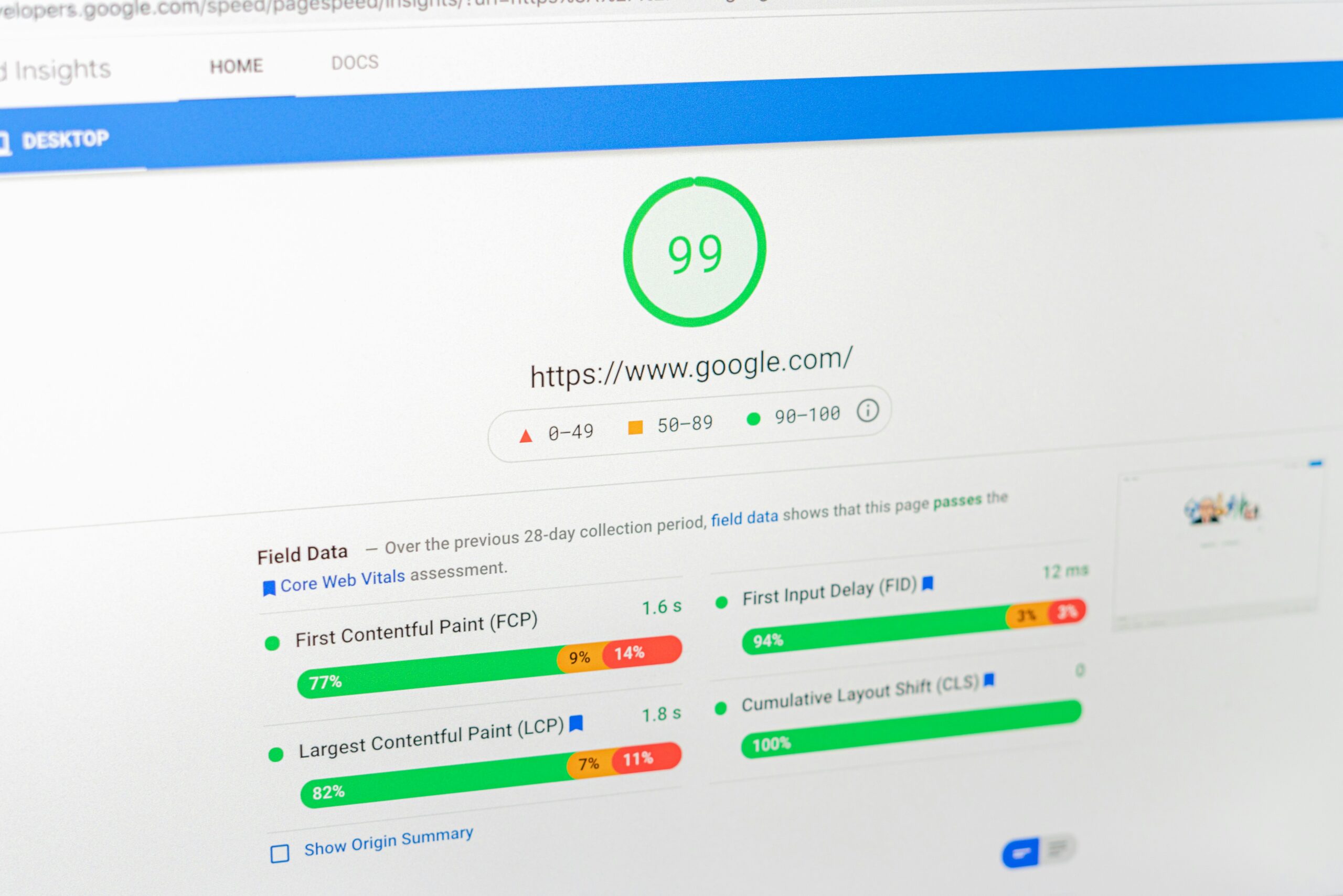
Testen Sie Ihre wichtigsten Landingpages regelmäßig über Google PageSpeed Insights. Achten Sie besonders auf die Kennzahlen LCP (Largest Contentful Paint) und INP (Interaction to Next Paint).
Phase 3: Jährliche Strategie- & Sicherheits-Audits
1. Upgrade der PHP-Version
WordPress basiert auf der Programmiersprache PHP. Veraltete PHP-Versionen erhalten keine Sicherheitsupdates mehr und sind deutlich langsamer.
- Standard 2026: Ihre Serverumgebung sollte auf PHP 8.2 oder PHP 8.3+ laufen. Prüfen Sie beim Hersteller der Dokumentation die offiziellen PHP Support Lifecycles.
2. Sicherheits- & Plugin-Audit
- Ausmisten: Löschen Sie nicht benötigte Plugins und Themes vollständig. Das Deaktivieren reicht nicht aus, da ungenutzter Code weiterhin Sicherheitslücken enthalten kann.
- Benutzerrechte prüfen: Entfernen Sie alte Administrator-Zugänge ehemaliger Mitarbeiter oder Agenturen.
- DSGVO & Rechtssicherheit: Überprüfen Sie, ob Cookie-Banner, Datenschutzbelehrung und Impressum noch den aktuellen gesetzlichen Vorgaben entsprechen.
Eigenregie vs. Professioneller Wartungsservice
Viele Unternehmen stehen vor der Frage: „Sollen wir die Wartung intern erledigen oder auslagern?“
| Kriterium | In-House / Eigenregie | Professioneller Service |
| Zeitaufwand | ca. 2–5 Stunden / Monat | 0 Stunden (vollautomatisiert & überwacht) |
| Sicherheitsrisiko | Hoch (bei fehlendem Fachwissen) | Minimal (inkl. Haftung & Notfall-Garantie) |
| Kosten | Intern gebundene Arbeitszeit | Feste, kalkulierbare Monatsrate |
| Tools & Lizenzen | Müssen separat gekauft werden | In den Wartungspaketen meist enthalten |
Profi-Tipp aus der Praxis:
Wenn ein Update die Website lahmlegt und Sie keine funktionierende Staging-Umgebung haben, kostet die Notfall-Wiederherstellung durch einen Spezialisten oft ein Vielfaches dessen, was ein Jahres-Wartungsvertrag gekostet hätte.
Häufig gestellte Fragen (FAQ)
Die Kosten für eine professionelle WordPress-Wartung liegen je nach Umfang und Systemkomplexität meist zwischen 50 € und 250 € pro Monat.
Automatische Updates bergen das Risiko von Unverträglichkeiten. Eine manuelle oder visuell überwachte Wartung auf einer Staging-Umgebung verhindert unbeabsichtigte Ausfälle.
Ja, absolut. Wartung optimiert Ladezeiten (Core Web Vitals) und schützt vor Hacks, die zu De-Indexierungen durch Google führen können.
Der Webhoster stellt den Server-Speicherplatz bereit. Die Wartung kümmert sich um die darauf laufende Software (Updates, Sicherheit, Performance).
Durch regelmäßige Updates, 2-Faktor-Authentifizierung, eine Web Application Firewall (WAF) sowie tagesaktuelle Off-Site-Backups.