
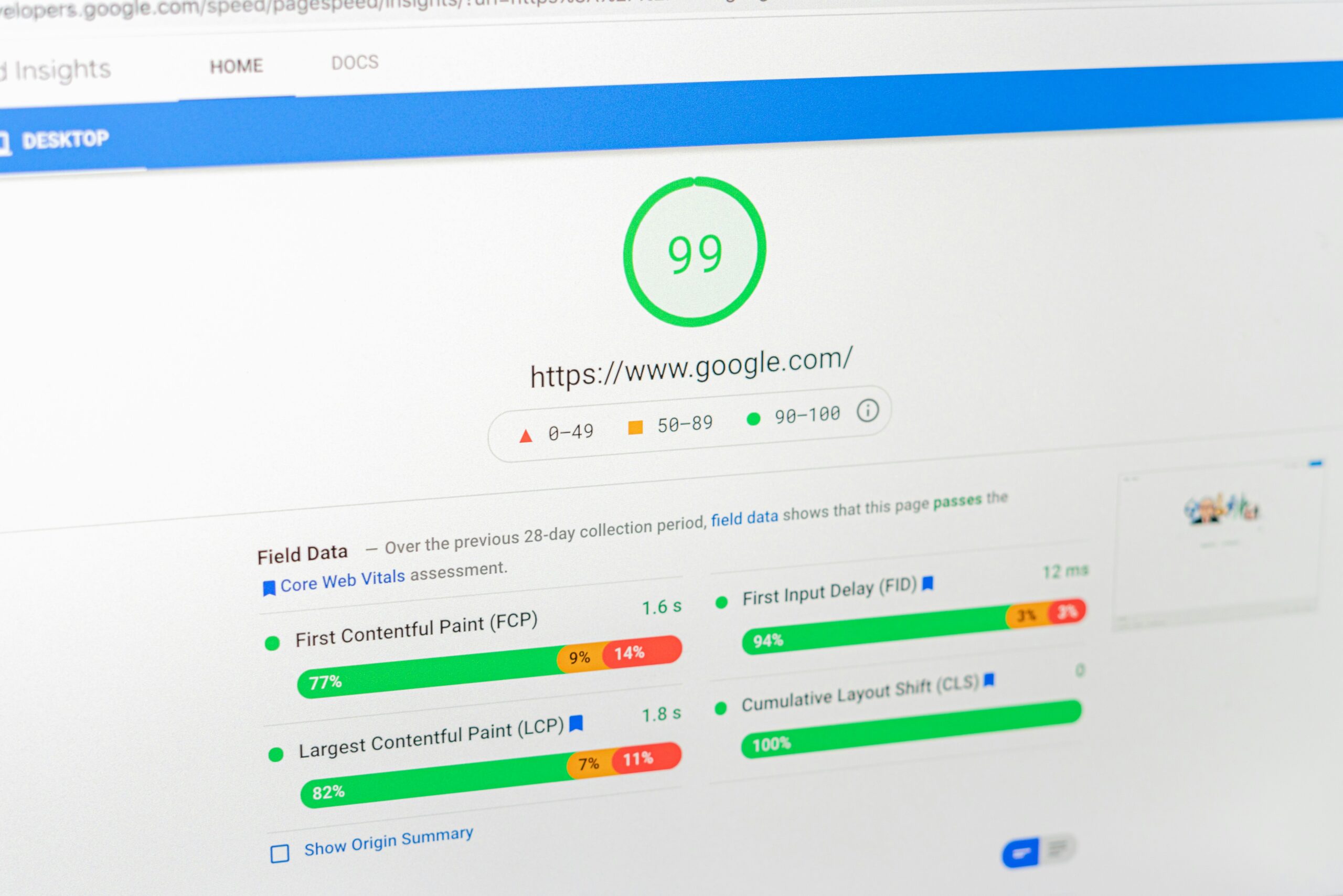
Ein langsamer Online-Shop ist im E-Commerce der sicherste Weg, um Kunden an die Konkurrenz zu verlieren. Studien zeigen: Lädt eine Seite länger als drei Sekunden, springen über 50 % der mobilen Nutzer ab. Jeder Klick, jedes in den Warenkorb gelegte Produkt und jeder Checkout muss flüssig und ohne Verzögerung reagieren.
Doch WooCommerce ist von Natur aus ein ressourcenintensives System. In diesem Ratgeber erklären wir, warum viele Shops mit der Zeit träge werden und mit welchen gezielten Maßnahmen Sie Ihre WooCommerce Ladezeit optimieren können.
Warum ist WooCommerce oft langsamer als eine normale Website?
Eine einfache WordPress-Website (wie ein Blog oder eine Unternehmensseite) ist relativ statisch. Ein E-Commerce-System hingegen ist hochgradig dynamisch.
Bei jedem Seitenaufruf passieren komplexe Prozesse im Hintergrund:
- Lagerbestände müssen in Echtzeit abgefragt werden.
- Warenkörbe und Sitzungsdaten (Sessions) der Nutzer werden generiert.
- Preise, Steuern und Versandkosten müssen individuell berechnet werden.
Diese ständigen und gleichzeitigen Datenbankabfragen kosten Serverleistung. Wenn Ihr Setup nicht darauf ausgelegt ist, geht der Shop bei steigenden Besucherzahlen in die Knie.
Schritt-für-Schritt: So machen Sie Ihren Shop wieder schnell
Die Optimierung eines Shops erfordert technische Präzision. Arbeiten Sie die folgenden Punkte systematisch ab.
1. Das Fundament: Spezialisiertes Hosting & PHP-Limits
Ein Standard-Shared-Hosting-Paket für 5 Euro im Monat reicht für WooCommerce nicht aus. Wenn sich Ihr Shop die Server-Ressourcen mit hunderten anderen Websites teilen muss, sind Performance-Probleme vorprogrammiert.
- Wechseln Sie auf ein Cloud- oder VPS-Hosting: Ihr Shop benötigt garantierte Ressourcen (CPU und RAM).
- PHP Memory Limit erhöhen: WooCommerce verbraucht viel Arbeitsspeicher. Das Standard-Limit von WordPress (oft 40 MB oder 64 MB) ist viel zu gering. WooCommerce empfiehlt in seinen offiziellen Server-Anforderungen
ein Limit von mindestens 256 MB. Erhöhen Sie dasWP_MEMORY_LIMITin Ihrerwp-config.phpauf mindestens 256M, idealerweise sogar 512M. - Aktuelle PHP-Version: Stellen Sie sicher, dass Ihr Server mindestens mit PHP 8.1 oder neuer läuft. Neuere PHP-Versionen verarbeiten Code deutlich schneller.
2. Caching richtig konfigurieren (Vorsicht Falle!)
Caching speichert eine statische Kopie Ihrer Website und liefert diese an den Besucher aus, anstatt die Seite jedes Mal neu aus der Datenbank zu generieren. Das bringt den größten Geschwindigkeits-Boost.
Aber Achtung bei WooCommerce: Sie dürfen niemals dynamische Shop-Seiten cachen! Wenn Sie das tun, sehen Kunden plötzlich den Warenkorb eines anderen Nutzers. Stellen Sie gemäß den offiziellen WooCommerce-Richtlinien für Caching-Plugins zwingend sicher, dass folgende URLs in Ihrem Caching-Plugin (z. B. WP Rocket oder W3 Total Cache) vom Cache ausgeschlossen sind:
/warenkorb/(Cart)/kasse/(Checkout)/mein-konto/(My Account)
3. Datenbank-Bereinigung (Der unsichtbare Ballast)
Mit jeder Bestellung, jedem gelöschten Produkt und jedem abgebrochenen Warenkorb sammelt die Datenbank Müll an. Eine riesige Datenbank verlangsamt jede Suchanfrage im Shop massiv.
- Transients löschen: WooCommerce speichert temporäre Daten (Transients) im Cache der Datenbank. Über WooCommerce > Status > Werkzeuge können Sie diese „WooCommerce Transients“ gefahrlos leeren.
- Alte Sessions bereinigen: Oft sammeln sich tausende abgelaufene Kunden-Sessions in der Tabelle
wp_woocommerce_sessions. Auch diese können Sie über die Werkzeuge bereinigen. - Revisionen begrenzen: WordPress speichert bei jeder Änderung an einem Produkt eine Kopie (Revision). Begrenzen Sie die Anzahl der Revisionen in der
wp-config.php, um die Datenbank schlank zu halten.
4. Produktbilder optimieren (ohne Qualitätsverlust)
Hochauflösende Produktbilder sind wichtig für den Verkauf, aber tödlich für die Ladezeit. Ein Shop mit 20 Produkten pro Seite lädt oft unbemerkt mehrere Megabyte an Bilddaten herunter.
- Modernes Format nutzen: Konvertieren Sie alle Bilder in das WebP-Format. Wie Google in seiner Entwickler-Dokumentation zu WebP vorrechnet, sind diese Bilder bei gleicher Qualität bis zu 30 % kleiner als JPEGs oder PNGs.
- Lazy Loading aktivieren: Laden Sie Bilder erst dann, wenn der Nutzer zu ihnen scrollt (Lazy Loading). Das spart beim ersten Seitenaufruf enorm viel Ladezeit.
5. WooCommerce-Skripte gezielt deaktivieren
Ein häufiges Problem: WooCommerce lädt seine CSS- und JavaScript-Dateien standardmäßig auf jeder Unterseite Ihrer Website – auch auf der „Über uns“-Seite oder im Blog, wo gar keine Produkte verkauft werden. Das blockiert den Seitenaufbau.
Durch gezielte Einträge in der functions.php Ihres Child-Themes (oder mithilfe von Plugins wie Asset CleanUp) können Sie festlegen, dass Shop-Skripte wirklich nur auf den Produkt- und Kategorieseiten geladen werden. Gleiches gilt für Zahlungsanbieter: Das Skript von Stripe oder PayPal muss nur auf der Kassen-Seite geladen werden, nicht auf der Startseite.
Häufig gestellte Fragen (FAQ) zur WooCommerce-Optimierung
Leider nein. Ein Caching-Plugin (wie WP Rocket) ist extrem wichtig, aber es beschleunigt in erster Linie statische Seiten (wie die Startseite oder Ihren Blog). Die wichtigsten Seiten in einem Shop – der Warenkorb, die Kasse und das Kundenkonto – dürfen nicht gecacht werden, da sie für jeden Nutzer individuell funktionieren müssen. Für diese dynamischen Prozesse benötigen Sie zwingend schnelle Server-Hardware und eine aufgeräumte Datenbank.
Das ist ein klassisches WooCommerce-Problem. Das Backend kann nicht gecacht werden, da Sie als Administrator live im System eingeloggt sind. Jeder Klick löst direkte Datenbankabfragen aus. Wenn Ihr Backend beim Bearbeiten von Bestellungen oder Produkten träge ist, liegt das fast immer an einem zu schwachen Hosting (zu wenig PHP Memory Limit), einer überblähten Datenbank oder schlecht programmierten Plugins, die im Hintergrund permanent Ressourcen fressen.
Es gibt keine feste magische Zahl, da es auf die Qualität des Codes ankommt. Ein einziges, veraltetes Plugin kann den ganzen Shop lahmlegen, während 40 exzellent codierte Plugins reibungslos laufen. Die Grundregel lautet dennoch: Installieren Sie nur Erweiterungen, die Sie zwingend für den Verkauf, das Tracking oder die Sicherheit benötigen. Deaktivierte Plugins sollten nicht nur abgeschaltet, sondern restlos gelöscht werden.
Die Standard-Werkzeuge von WooCommerce (unter WooCommerce > Status > Werkzeuge), wie das Leeren von „Transients“ (Zwischenspeichern) oder alten Sessions, können Sie in der Regel sicher selbst nutzen. Bevor Sie jedoch tiefergehende Bereinigungen durchführen (z. B. mit Optimierungs-Plugins), müssen Sie zwingend ein vollständiges Datenbank-Backup erstellen. Ein falscher Klick kann im E-Commerce im schlimmsten Fall echte Bestellungen oder Kundendaten löschen.
Spätestens dann, wenn Ihre Ladezeiten über drei Sekunden liegen, die Abbruchraten im Checkout steigen oder Sie sich bei jedem Update Sorgen machen, dass der Shop abstürzt. Ein langsamer Shop kostet Sie jeden Tag bares Geld durch verlorene Conversions. Eine professionelle Optimierung (und anschließende Wartung) amortisiert sich im E-Commerce daher oft schon nach wenigen Wochen durch gestiegene Verkaufszahlen.